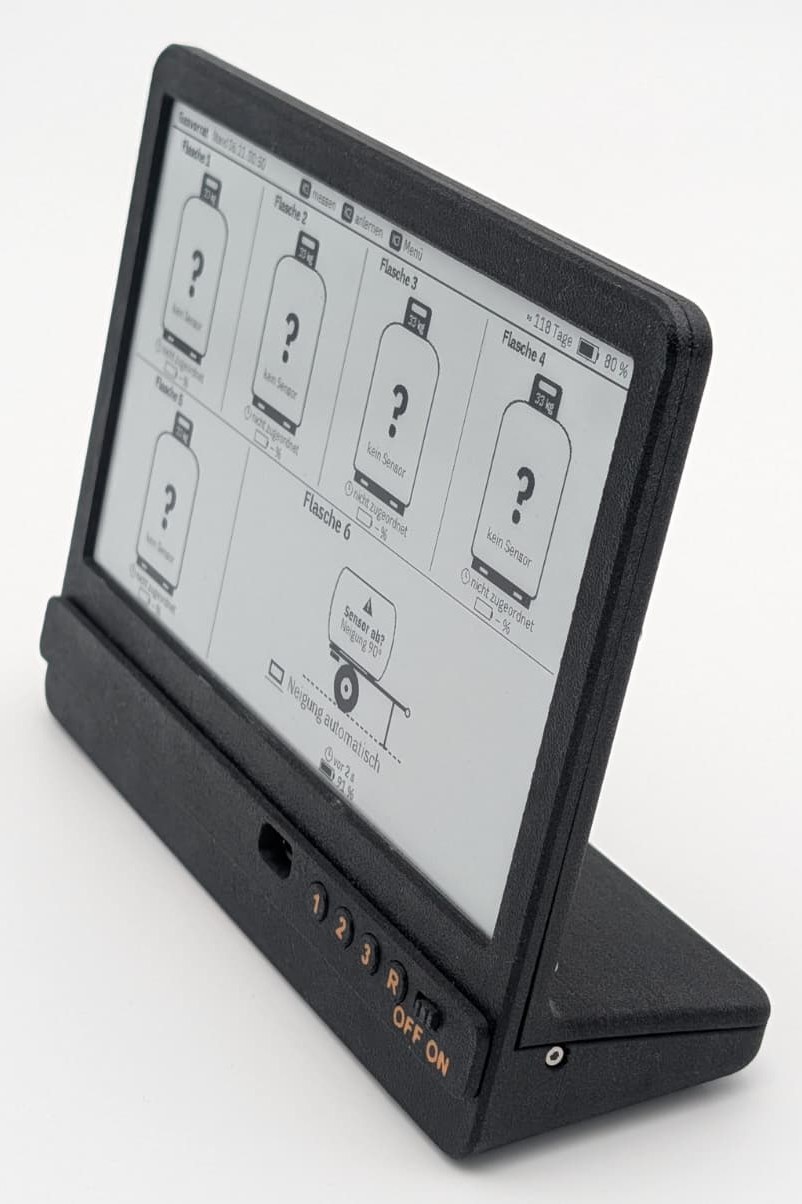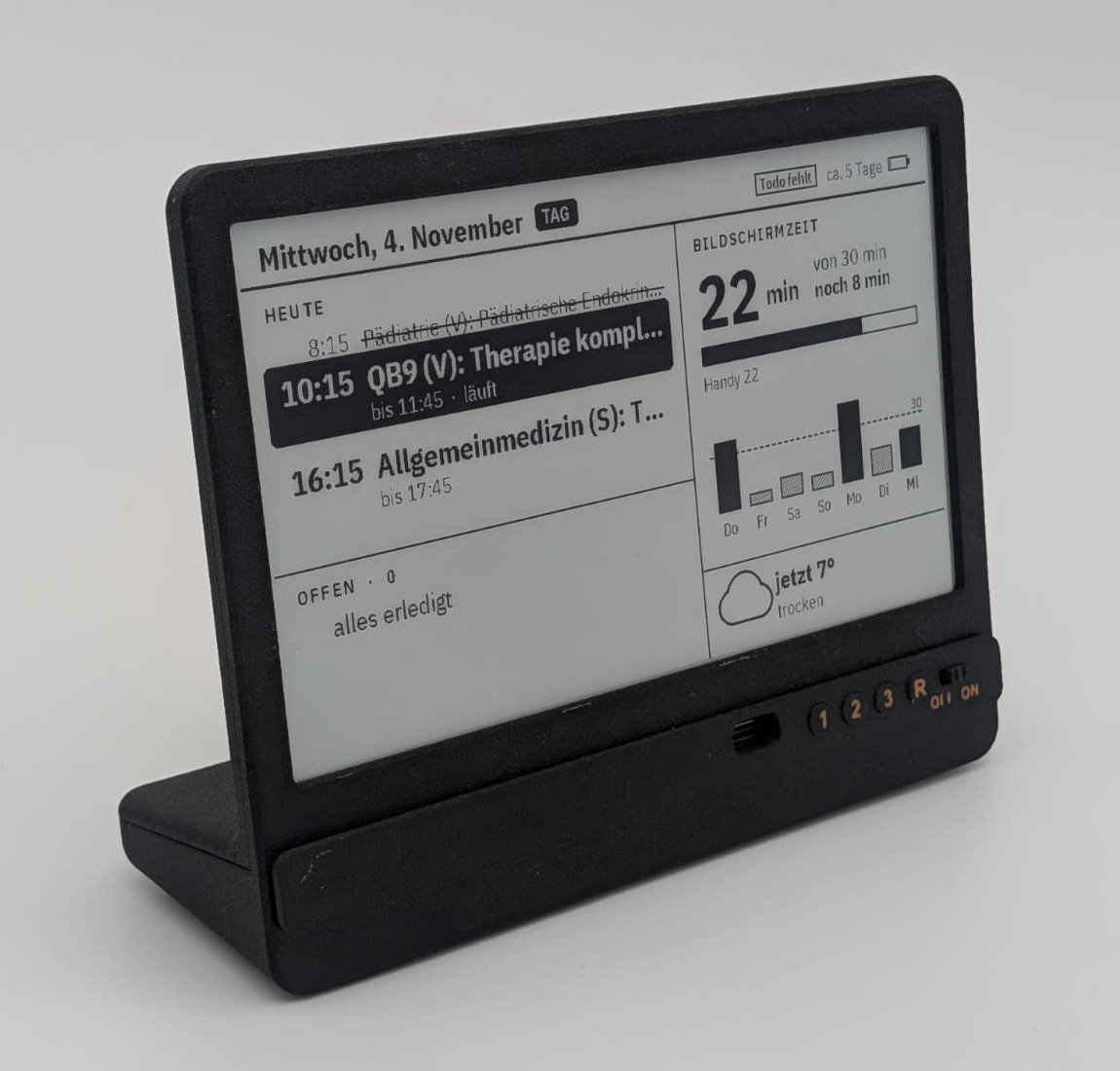
In den letzten Jahren gab es immer wieder Phasen, in denen ich meinen Kalender regelmäßig genutzt habe, und Phasen, in denen eher weniger. Da ich insgesamt eher ein unstrukturierter Mensch bin, hilft mir ein bisschen mehr Ordnung aber sehr. Die Idee war deshalb: Was man öfter sieht, macht man auch öfter. Bisher hatte ich meinen Kalender allerdings nur auf dem Handy. Naheliegend war also, mir auch physisch im Zimmer eine Anzeige zu schaffen. Und wenn schon, dann konnte ich darauf gleich noch andere Dinge anzeigen lassen: Aufgaben, Wetter und meine Handynutzung.
Herausgekommen ist eine kleine Anzeige ohne Hintergrundbeleuchtung auf meinem Schreibtisch. Sie zeigt mir morgens, was heute ansteht, tagsüber meine Termine, offenen Aufgaben und wie viel Zeit ich schon am Handy verbracht habe, und abends, wann ich ins Bett sollte. Alles auf einen Blick, ohne dafür ein Handy oder den Laptop in die Hand zu nehmen, und damit auch ohne die Gefahr, dabei irgendwo hängen zu bleiben.
Der Webteil dahinter ist schnell erklärt. Ausführlicher geht es in diesem Artikel um zwei Dinge, die mich deutlich länger beschäftigt haben: das Gehäuse und die Frage, wie lange so ein Gerät mit einem Akku durchhält.
Drei Ansichten für den Tag
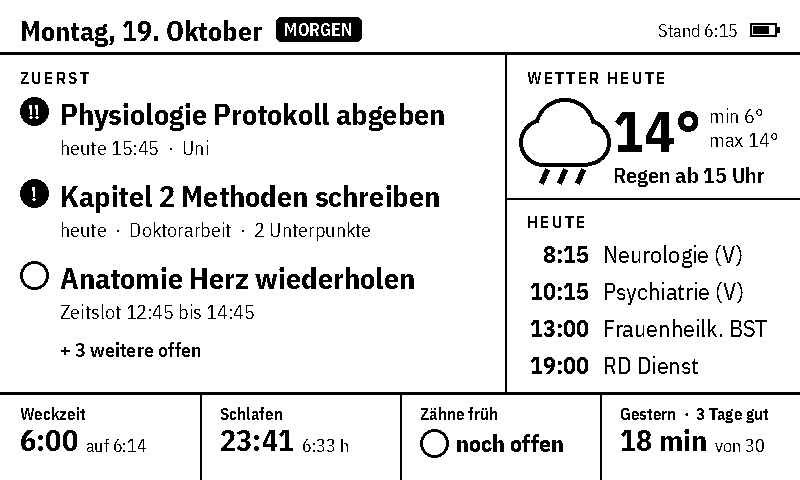
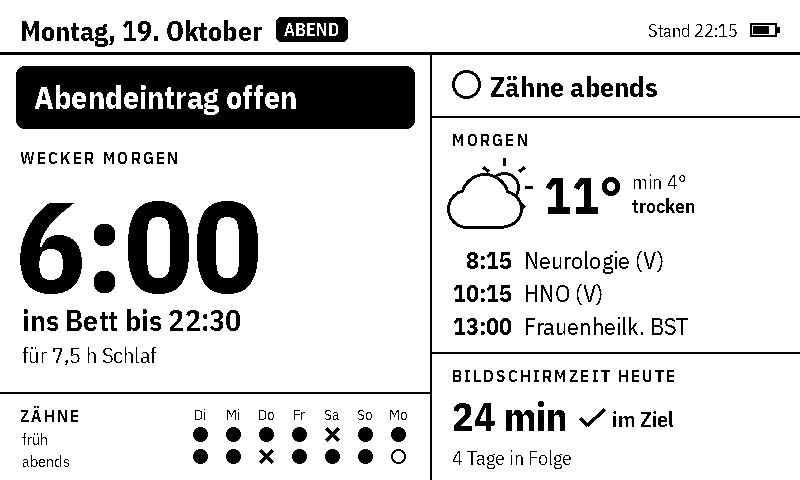
Je nach Uhrzeit zeigt die Anzeige eine von drei Ansichten.
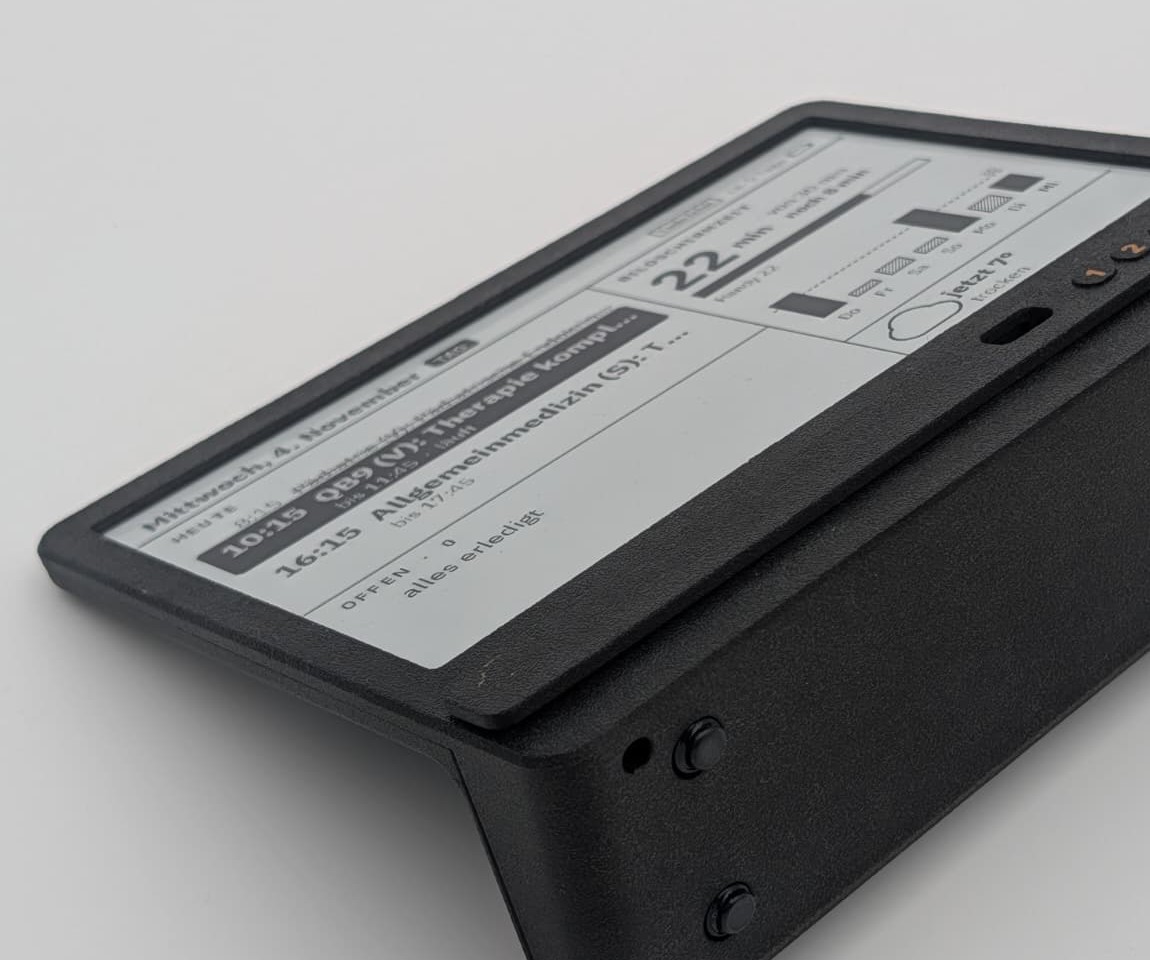
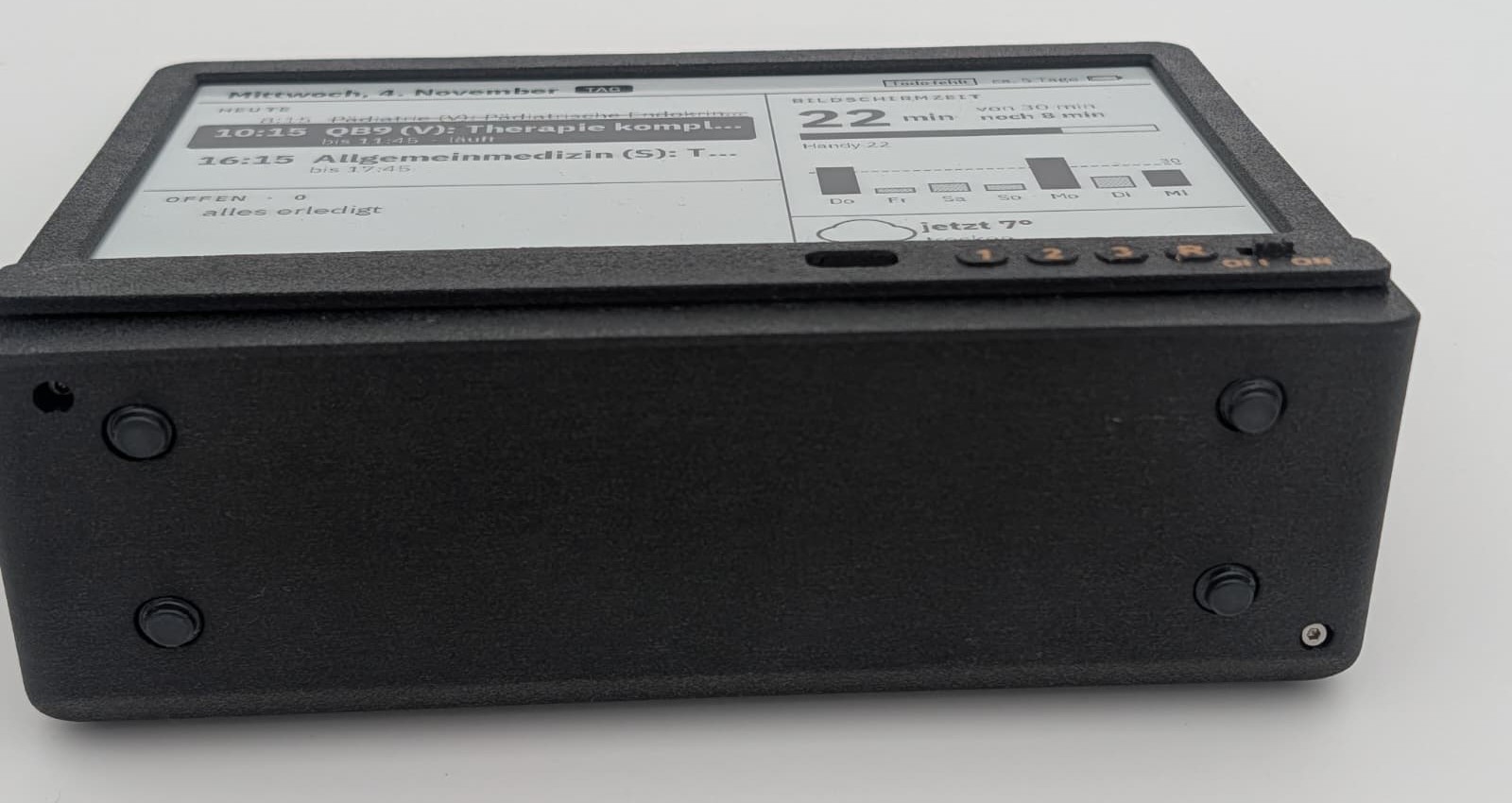
Morgens ab der Weckzeit bis 11 Uhr: was zuerst zu tun ist, das Wetter für heute, die Termine des Tages, wie lange ich geschlafen habe und meine Bildschirmzeit von gestern.
Tagsüber von 11 bis 21 Uhr: die Termine, wobei Vergangenes durchgestrichen und der laufende Termin schwarz hinterlegt ist, die offenen Aufgaben, die Bildschirmzeit von heute gegen mein Tagesbudget samt Verlauf der letzten Woche und das aktuelle Wetter.

Abends ab 21 Uhr: ob mein Abendeintrag schon erledigt ist, groß der Wecker für morgen und bis wann ich ins Bett sollte, dazu Wetter und Termine von morgen.
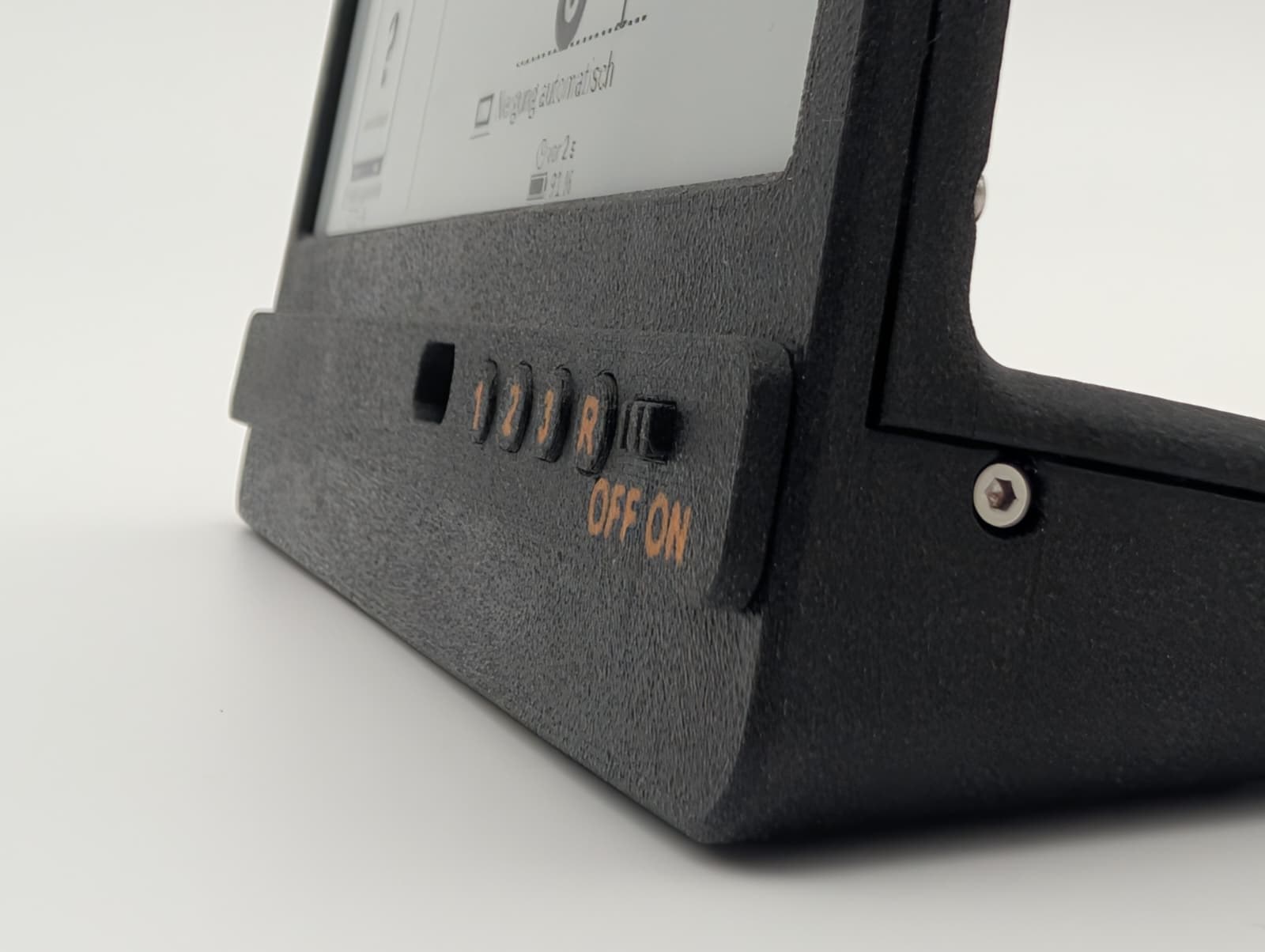
Unter dem Display sitzen drei Tasten, ein Reset Knopf und der Ein/Aus Schalter. Taste 1 aktualisiert sofort, Taste 2 zeigt für 30 Sekunden eine Statusseite und Taste 3 startet die WLAN Einrichtung.
Der Webteil in aller Kürze
Die ganze Logik liegt auf meinem Homeserver. Dort läuft in einem Docker Container ein kleiner Python Server, der die Daten zusammensammelt und daraus mit Pillow ein fertiges Bild zeichnet: 800 × 480 Pixel, 1 Bit pro Pixel, genau 48000 Byte. Die Daten kommen aus
- Home Assistant: Wetter, Wecker, Schlafenszeit und ein paar weitere Werte
- meiner selbst gehosteten Vikunja Todo Liste: offene Aufgaben
- meinen Kalendern über iCal
- einem eigenen kleinen Server, der die Bildschirmzeit von Handy und PC zusammenzählt
Fällt eine Quelle aus, steht oben rechts ein Hinweis wie „HA fehlt“.
Das Gerät selbst ist dumm, und das ist gewollt. Es wacht auf, verbindet sich mit dem WLAN, holt das Bild ab und schläft wieder. Damit dabei möglichst wenig Strom verbraucht wird, nutzt es zwei Tricks:
- ETag: Das Gerät schickt die Kennung des Bildes mit, das es gerade anzeigt. Hat sich nichts geändert, antwortet der Server nur mit „304 unverändert“ und das Display muss nicht neu gezeichnet werden.
- X Sleep: Der Server sagt dem Gerät in einem Header, wie lange es schlafen soll. Tagsüber sind das 15 Minuten, dazu wacht es pünktlich zur Weckzeit, um 11 und um 21 Uhr auf. Ist in Home Assistant die Nachtruhe aktiv, schläft es durch bis zum Wecker.
Bei jeder Abfrage schickt das Gerät außerdem seine Akkuspannung mit. Der Server rechnet daraus den Ladestand und die Restlaufzeit, die oben rechts in der Kopfzeile stehen. Gemessen wird die Spannung übrigens vor dem Einschalten des WLAN, sonst sackt sie unter der Last ab. Und damit die Verbindung schneller steht, merkt sich die Firmware Kanal und Access Point der letzten Verbindung.
Das Gehäuse
Grundlage ist das TRMNL 7,5" DIY Kit von Seeed Studio. Es enthält das ePaper mit 800 × 480 Pixeln, die Treiberplatine mit einem XIAO ESP32 S3 Plus, drei Tasten, Schiebeschalter, USB C und einen LiPo Akku mit 2000 mAh. Seeed bietet dazu ein einfaches Standgehäuse an. Mir war das aber zu filigran, außerdem wollte ich das Display an die Wand hängen können. Das gleiche Gerät soll nämlich auch als Gasanzeige im Zeltlager an einer Zeltstange hängen. Also habe ich ein eigenes Gehäuse konstruiert, das beides kann.
Parametrisch in FreeCAD
Konstruiert habe ich das Gehäuse vollständig parametrisch in FreeCAD. Alle wichtigen Maße stehen in einer Tabelle, alle Skizzen sind voll bestimmt. Als Vorlage diente das Gehäuse „TRMNL Stand with Buttons“ von Seeed Studio, aus dem ich anfangs die Bedienpositionen übernommen habe. Ab der vierten Version stammen die Maße der Platine aber direkt aus deren KiCad Daten: 80,0 × 41,23 mm, vier Bohrungen mit 2,5 mm Durchmesser im Raster 74,90 × 36,21 mm. Tasten, USB Buchse und Schiebeschalter sitzen relativ zur Platinenkante genau dort, wo sie laut KiCad hingehören.
Ein 3D Modell der Platine gibt es von Seeed nicht. Deshalb habe ich aus der KiCad Datei einen vereinfachten Dummy mit allen Bauteilen an ihrer echten Position gebaut, dazu XIAO Modul, Taster, Schalter, Flachbandkabelbuchsen, Akku und sogar die Kabel. Eine Kollisionsprüfung zeigt dann sofort, wo etwas nicht passt. Die Renderings in diesem Artikel sind mit Blender aus genau diesem Modell entstanden.
Sechs Versionen
Bis zum aktuellen Stand hat es sechs Versionen gebraucht:
| Version | Wichtigste Änderung |
|---|---|
| V1 | Frontgehäuse aus einem Stück, Rückdeckel, um 12° nach hinten geneigter Keilfuß |
| V2 | Einschub von vorne, runde Magnetschnittstelle mit Rastgelenk für den Halter |
| V3 | Fuge versteckt, Schlitten verstärkt, alle Normteile und die Elektronik im Modell |
| V4 | Platinenmaße aus KiCad, Rückdeckel nimmt das ganze Dach mit, Sockel druckt ohne Stützen |
| V5 | Größere Schrift, glatter Rückdeckel als Alternative, spielfreies Gelenk |
| V6 | neuer Halter für die Zeltstange, Gehäuse wie V5 |
Aufbau
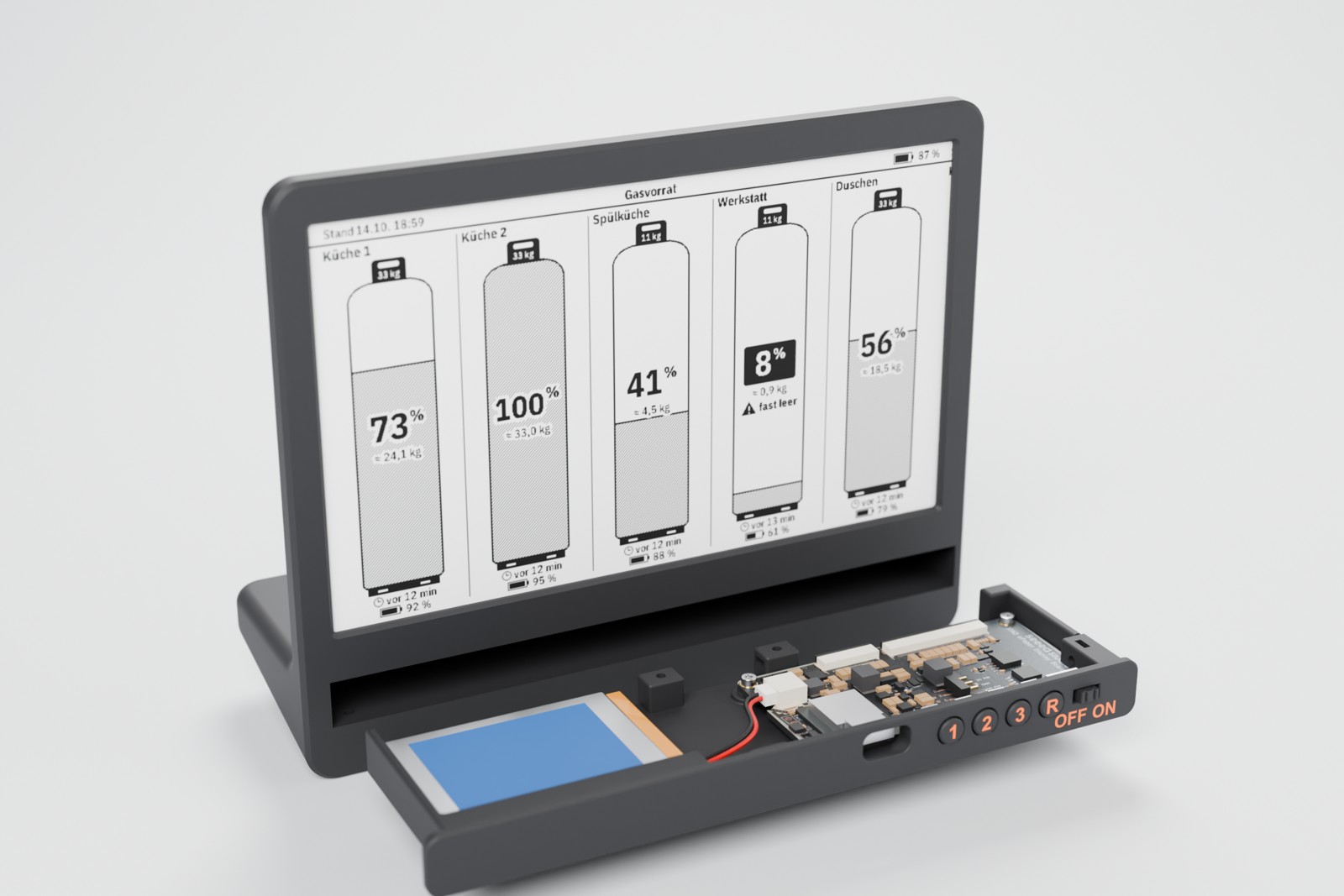
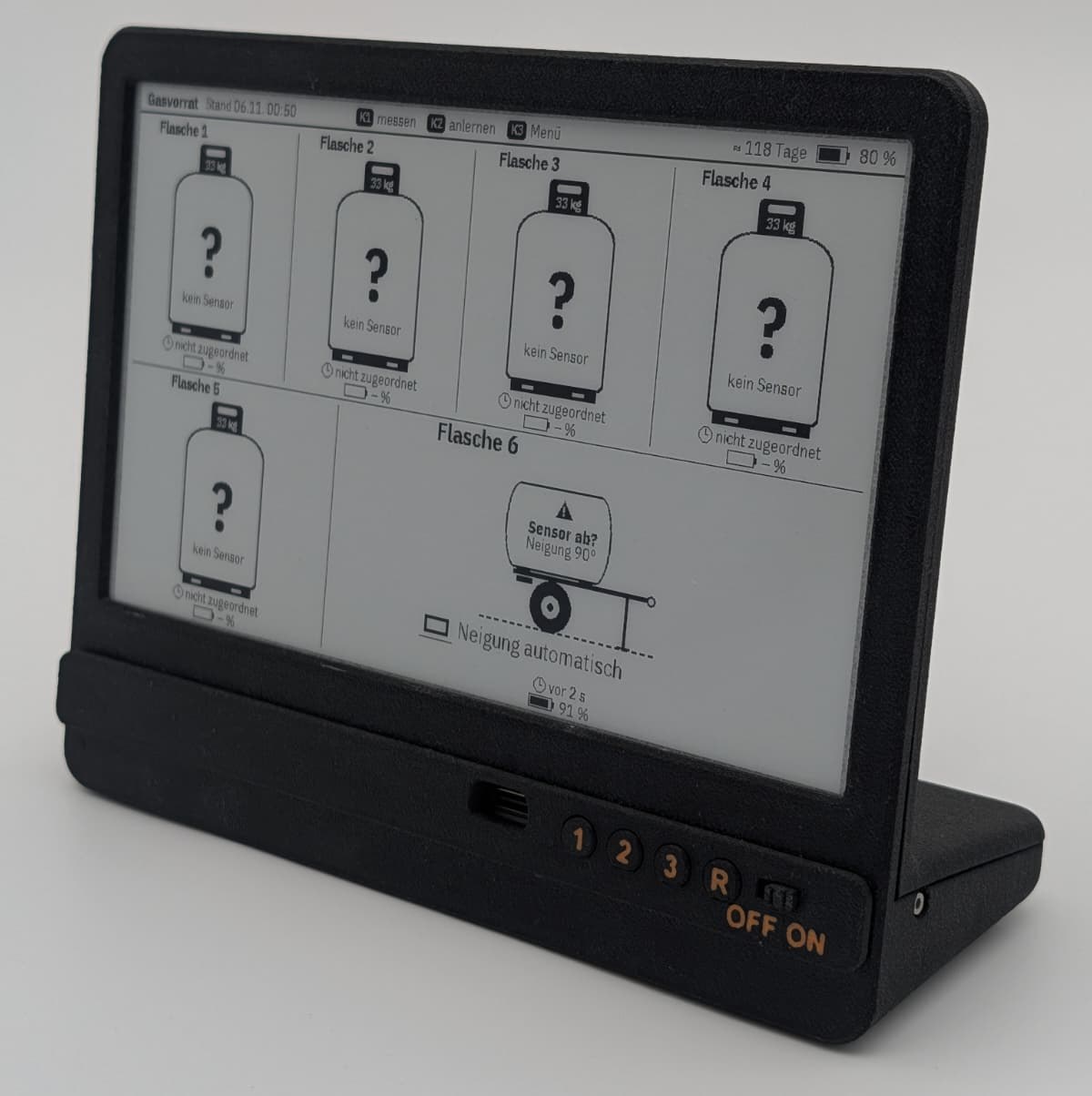
Das Gehäuse besteht aus wenigen großen Teilen:
- Frontgehäuse: aus einem Stück, liegend auf der Front gedruckt, damit die sichtbare Seite schön glatt wird
- Rückdeckel: nimmt das ganze Dach des Sockels mit, so dass die Fuge waagerecht knapp unter der Rundung liegt und kaum auffällt
- Einschub: ein Schlitten, der Platine und Akku trägt und sich von vorne herausziehen lässt
- Blende: vorne am Schlitten, mit Tastenkappen 1, 2, 3, R und dem Schieber für den Schalter
Der Sockel ist als Keil ausgeführt, die Anzeige steht deshalb um 12° nach hinten geneigt auf dem Tisch. Innen ist die Rückwand des Sockels als 45° Rampe ausgeführt, so dass sich das Frontgehäuse ohne Stützen im Inneren drucken lässt. Unten gibt es vier flache Mulden für Gummifüße mit 8 mm Durchmesser. Die braucht es nur, wenn das Gerät auf dem Tisch steht, an der Wand oder am Zelt bleiben sie leer.
Der Einschub
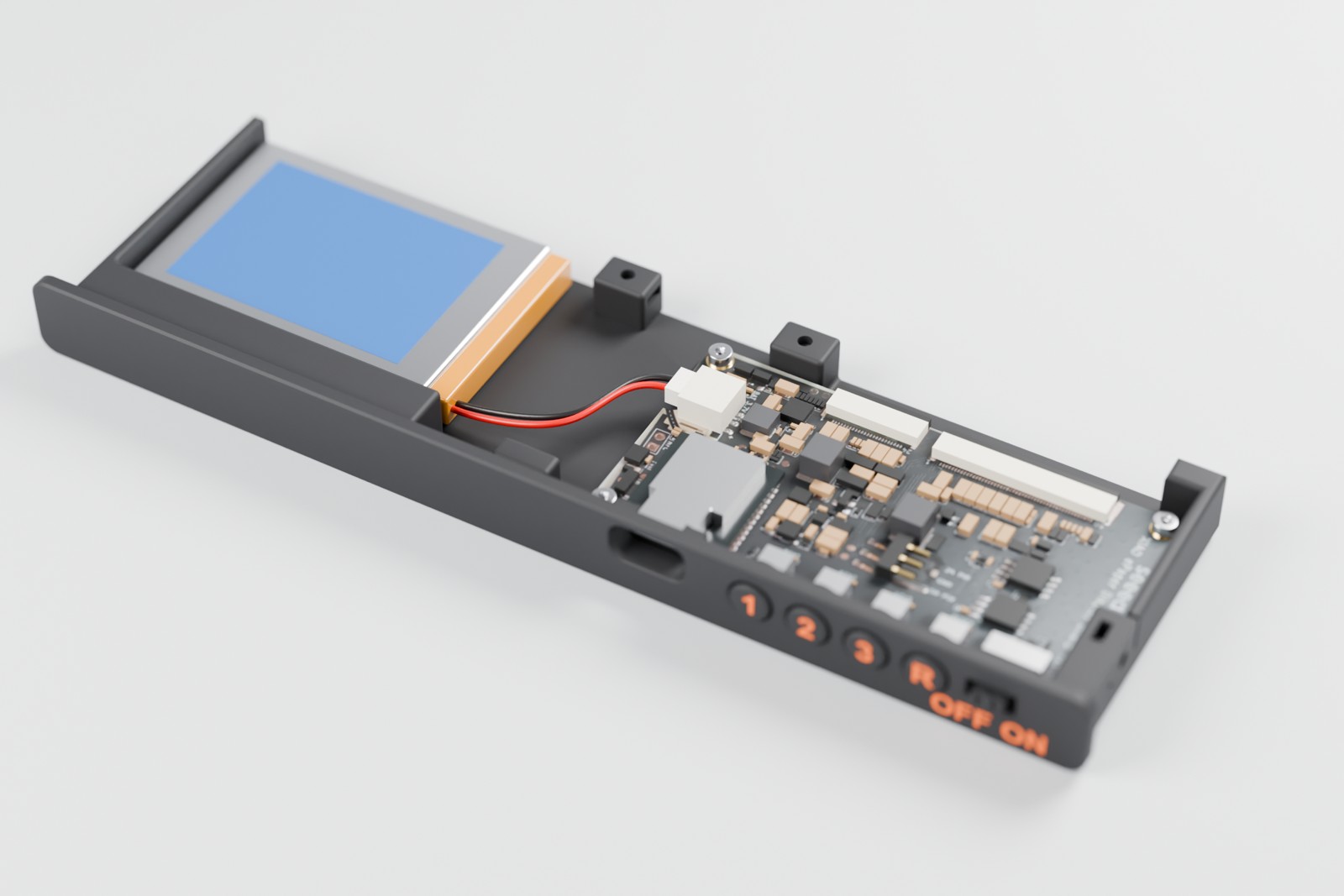
Die Elektronik sitzt nicht lose im Gehäuse, sondern auf einem eigenen Schlitten. Die Platine liegt auf vier Domen und wird mit M2 Schrauben gehalten, die Muttern sitzen in Taschen. Daneben liegt der Akku in einem eigenen Fach. Ein durchgehender Balken vor dem Akku ist gleichzeitig Anschlag, Schraubpunkt für die Blende und Mutterntasche für eine Gehäuseschraube.
Die Blende steht 2,4 mm aus dem Gehäuse heraus. Die Tastenkappen haben eine Abflachung, damit sie sich nicht verdrehen. Die Beschriftung ist zweifarbig in Orange eingedruckt, ein kleiner Kragen führt den USB Stecker.
Verschraubt statt verklebt
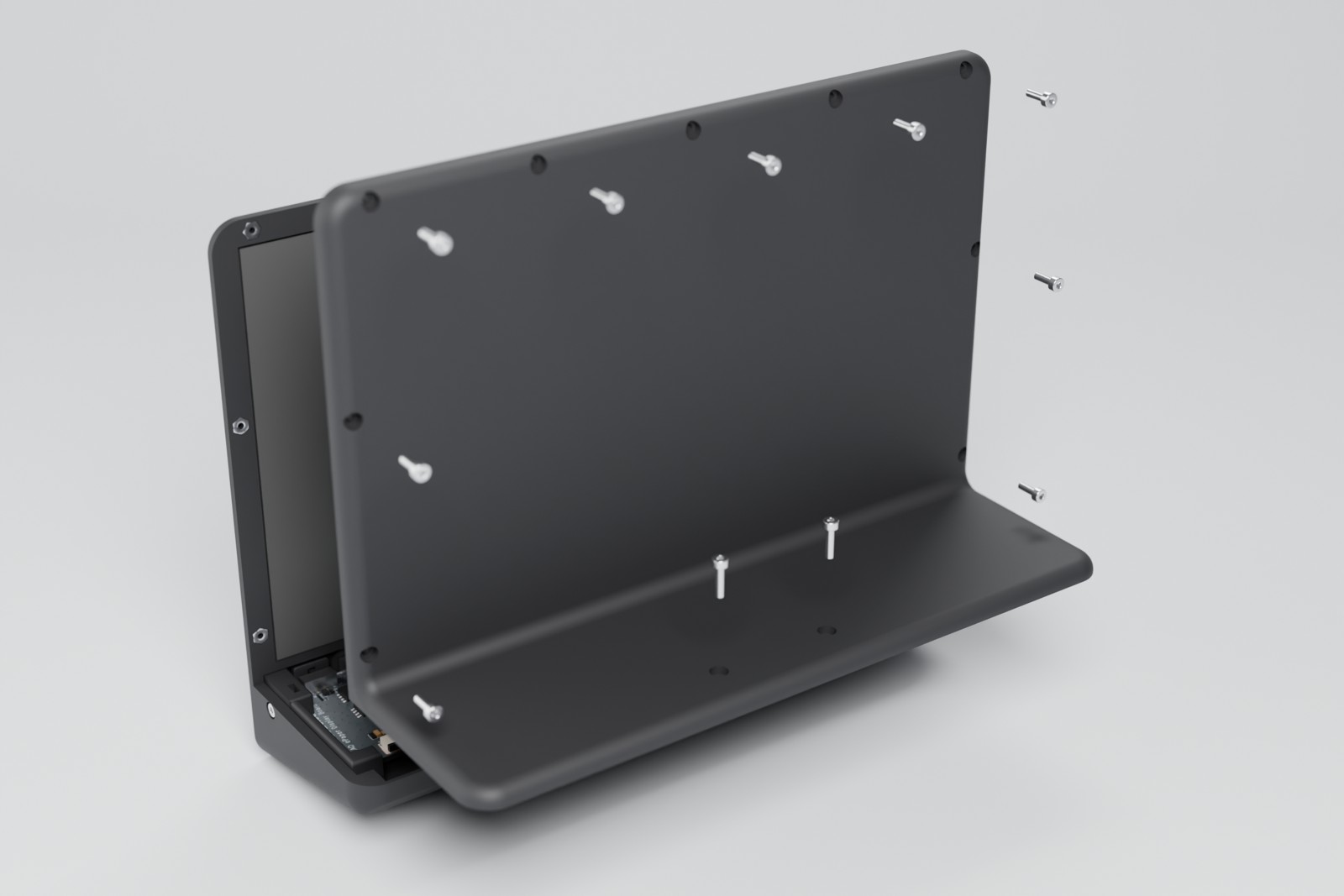
Alles ist mit M2 Zylinderkopfschrauben und Muttern verschraubt, nichts ist geklebt. Die Muttern sitzen in seitlichen Schlitzen, die Köpfe in Senkungen. So lässt sich das Gerät jederzeit öffnen, zum Beispiel für einen Akkutausch oder eine Strommessung.
Magnethalter mit Rastgelenk
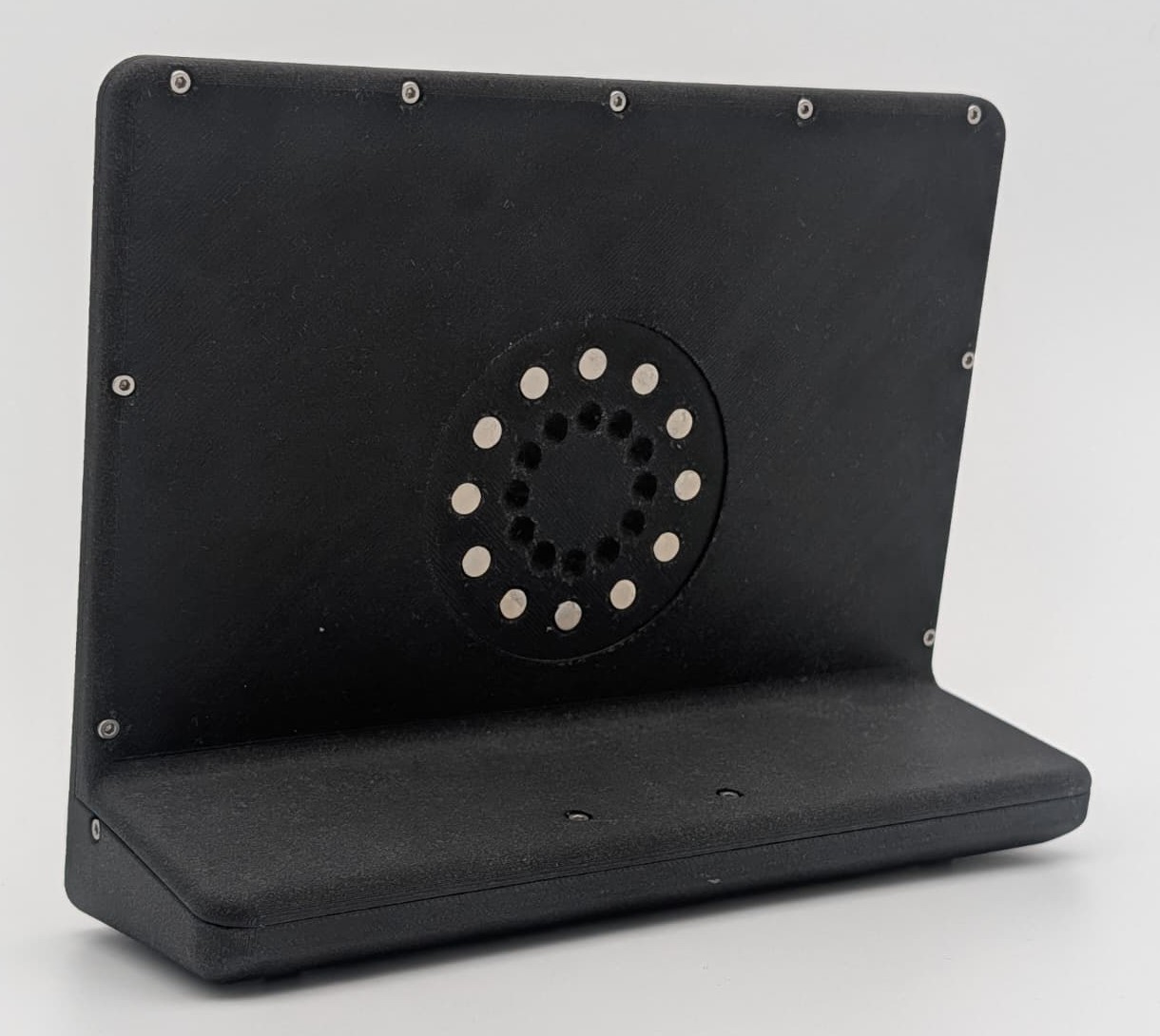
Auf der Rückseite sitzt die Schnittstelle für einen Halter: ein Ring mit 64 mm Durchmesser, in dem zwölf Stapel aus je zwei Magneten 6 × 2 mm im Abstand von 30° bündig eingepresst sind, dazu zwölf Kegelaufnahmen. In der Halterscheibe sitzen ebenfalls zwölf Magnetstapel mit umgekehrter Polung und drei Kegel, die beim Ansetzen das Display zentrieren. Durch die 30° Teilung kann man das Display in mehreren Lagen ansetzen.
Der Halter selbst ist dreiteilig: Halterscheibe, Gelenk und Arm mit Wandplatte. Die Wandplatte wird mit zwei Streifen Montageband an die Wand geklebt.
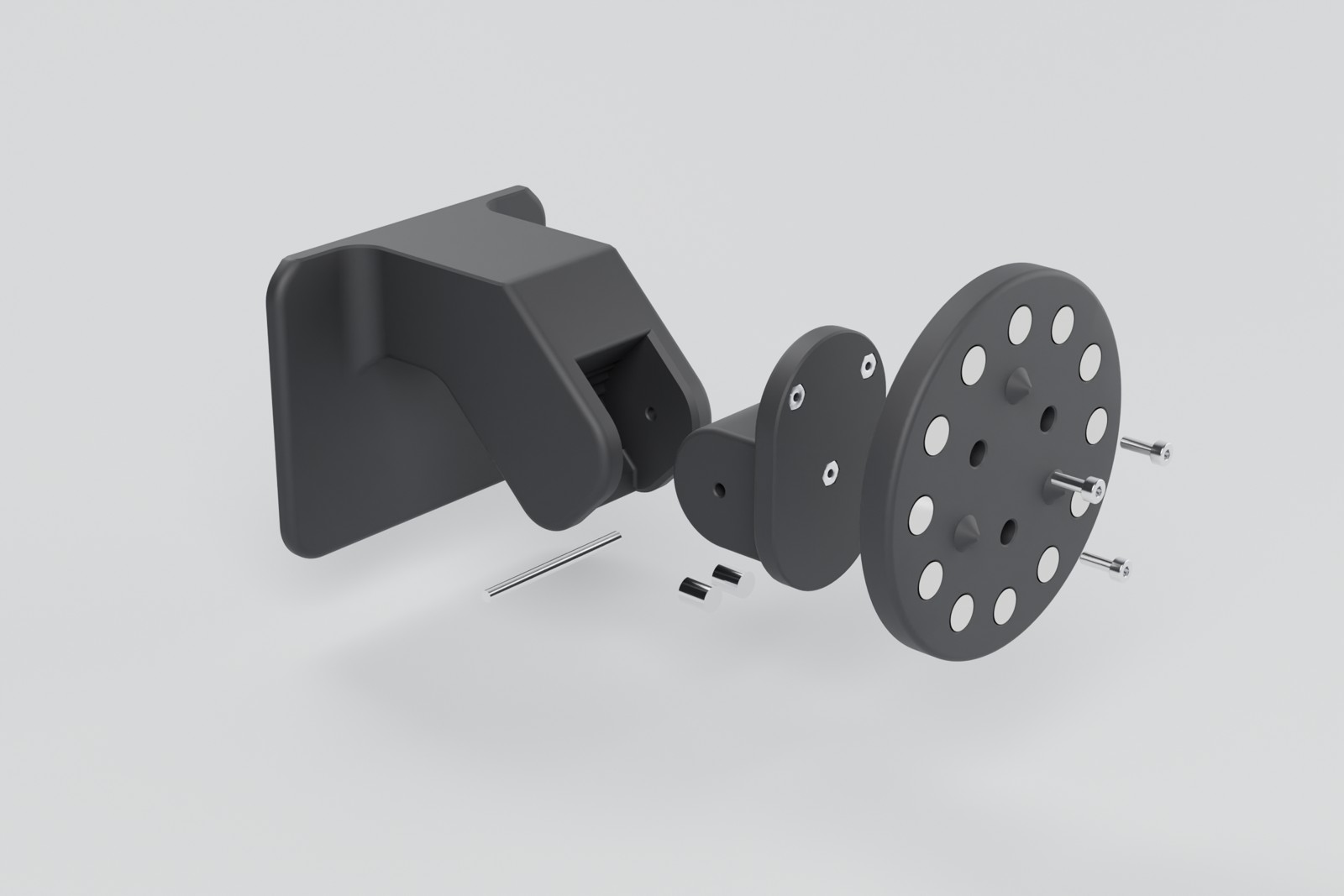
Das Gelenk rastet von −45° bis +45° in Schritten von 15°. Dafür sitzen in der Stirn der Gelenkzunge zwei Kugelfedern von Bambu Lab, die in sieben Rillen im Arm einrasten. Die beiden Kugelfedern sind um ±1° gegeneinander versetzt. Dadurch sind sie in jeder Raste gegeneinander vorgespannt und das Gelenk klappert nicht. Als Achse dient ein Stahlstift mit 2 mm Durchmesser und 30 mm Länge.
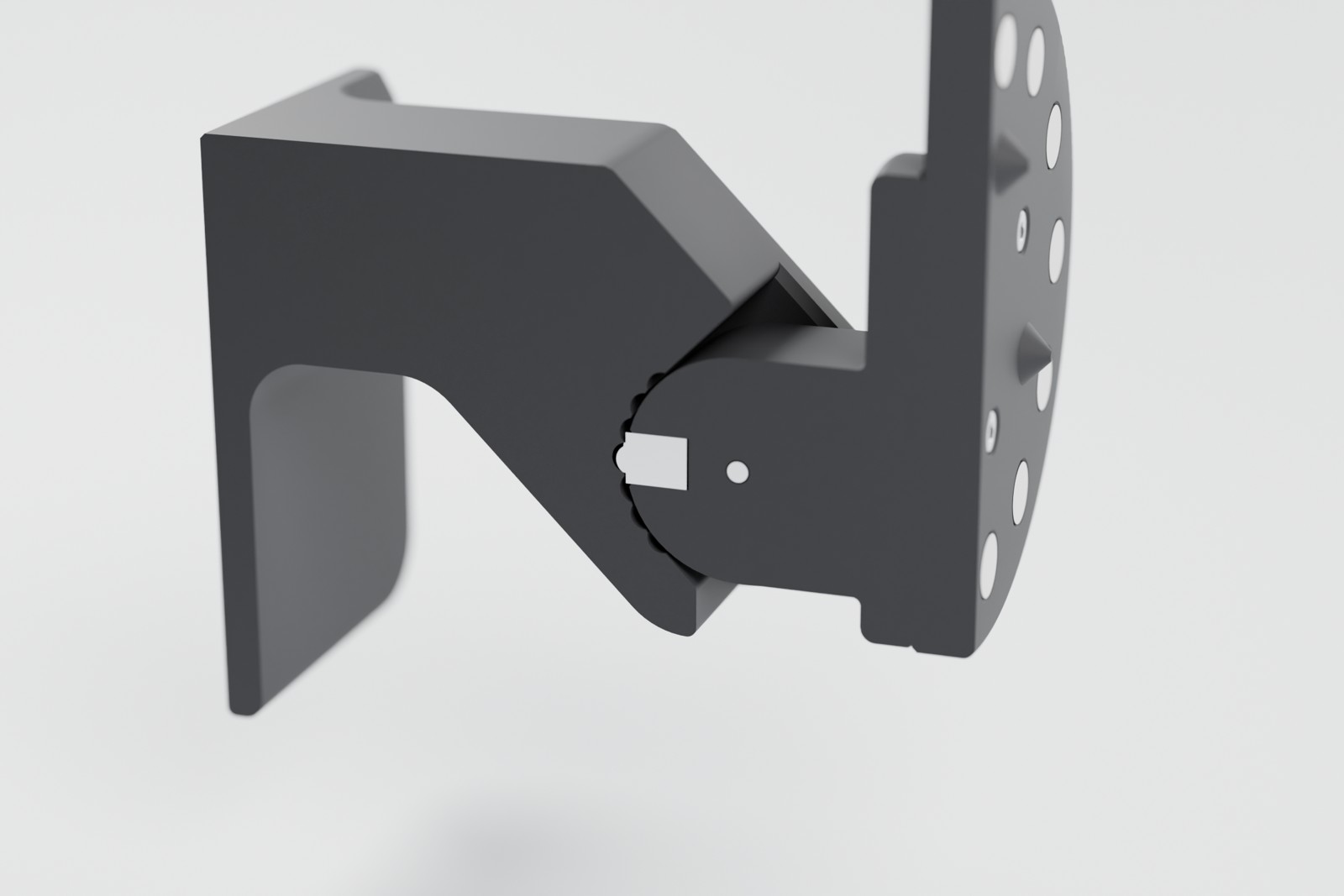
In der Praxis hält das Display sehr robust am Halter. Zum Laden lässt es sich mit einem Griff abnehmen, löst sich aber nicht aus Versehen.
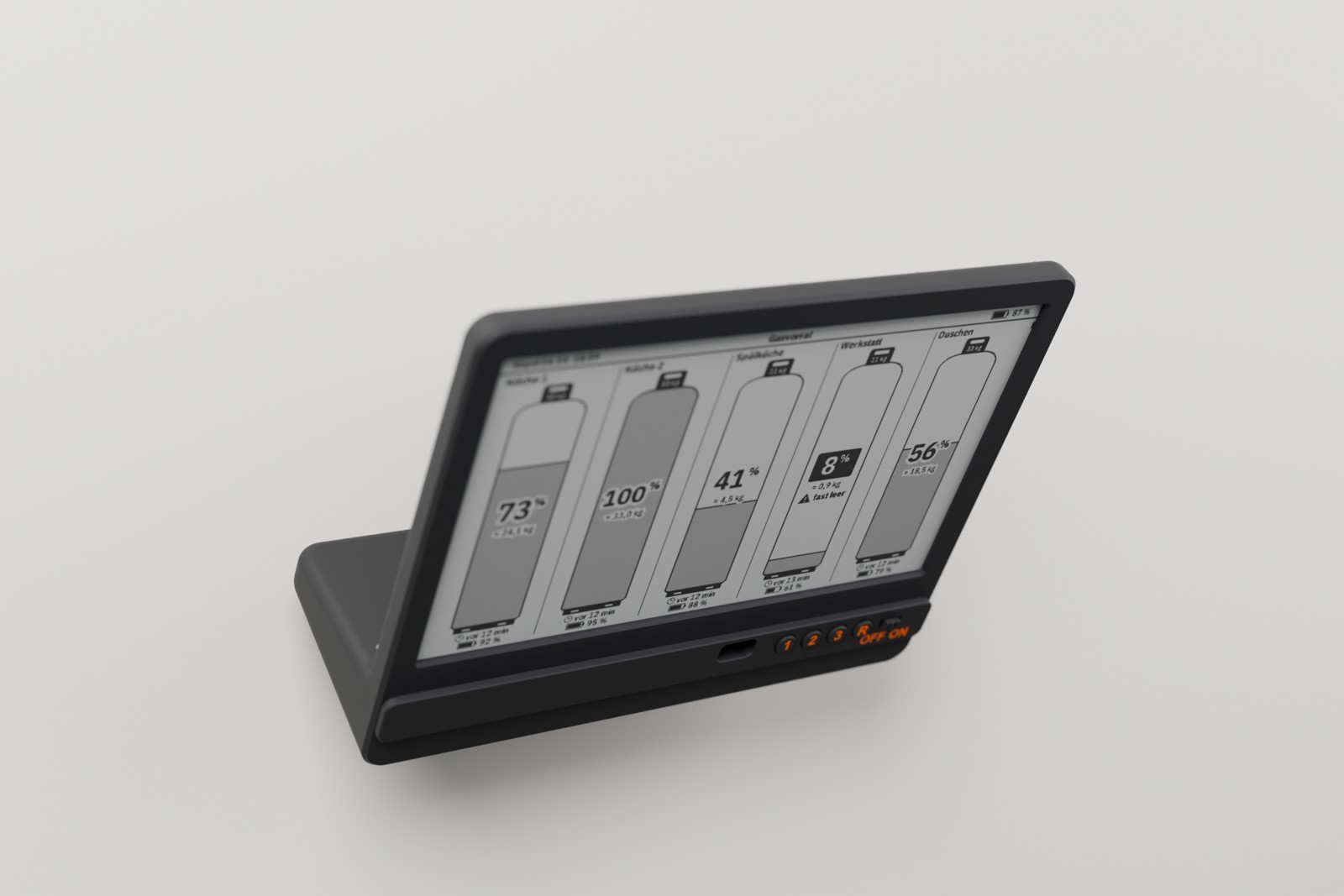
Wer das Display nur auf den Tisch stellen will, druckt den glatten Rückdeckel ohne Magnetaufnahme.
Strom messen
Ein ePaper braucht nur beim Umschalten Strom, das Bild bleibt danach ohne Energie stehen. Die meiste Zeit kann der ESP32 also im Deep Sleep liegen. Wie lange der Akku hält, hängt damit vor allem an zwei Fragen: wie viel Strom fließt im Schlaf, und wie viel Ladung kostet jedes Aufwachen?
Der Messaufbau
Gemessen habe ich mit dem Power Profiler Kit II von Nordic. Es ersetzt den Akku, versorgt das Gerät mit 3,80 V, also etwa der mittleren Spannung eines LiPo, und misst dabei den Strom von unter einem Mikroampere bis ein Ampere.
Zusätzlich hat das PPK2 acht digitale Eingänge. Einen davon habe ich an GPIO8 des XIAO gehängt, den die Firmware während der Wachphase auf HIGH setzt. So sieht man in der Messkurve genau, wann das Gerät wach ist, und ein kleines Python Skript kann aus der exportierten CSV Datei Schlafstrom und Ladung jeder einzelnen Wachphase ausrechnen.
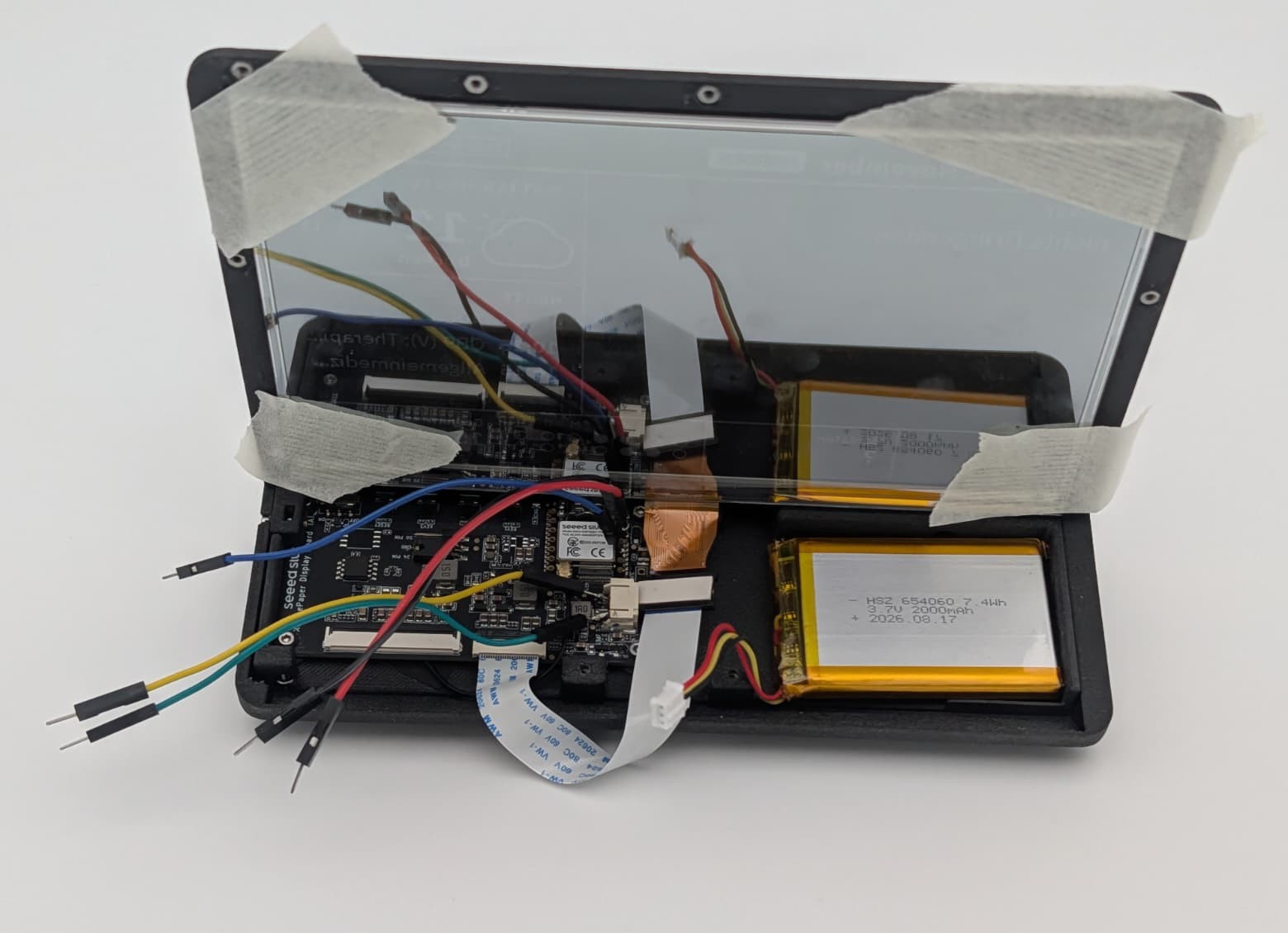
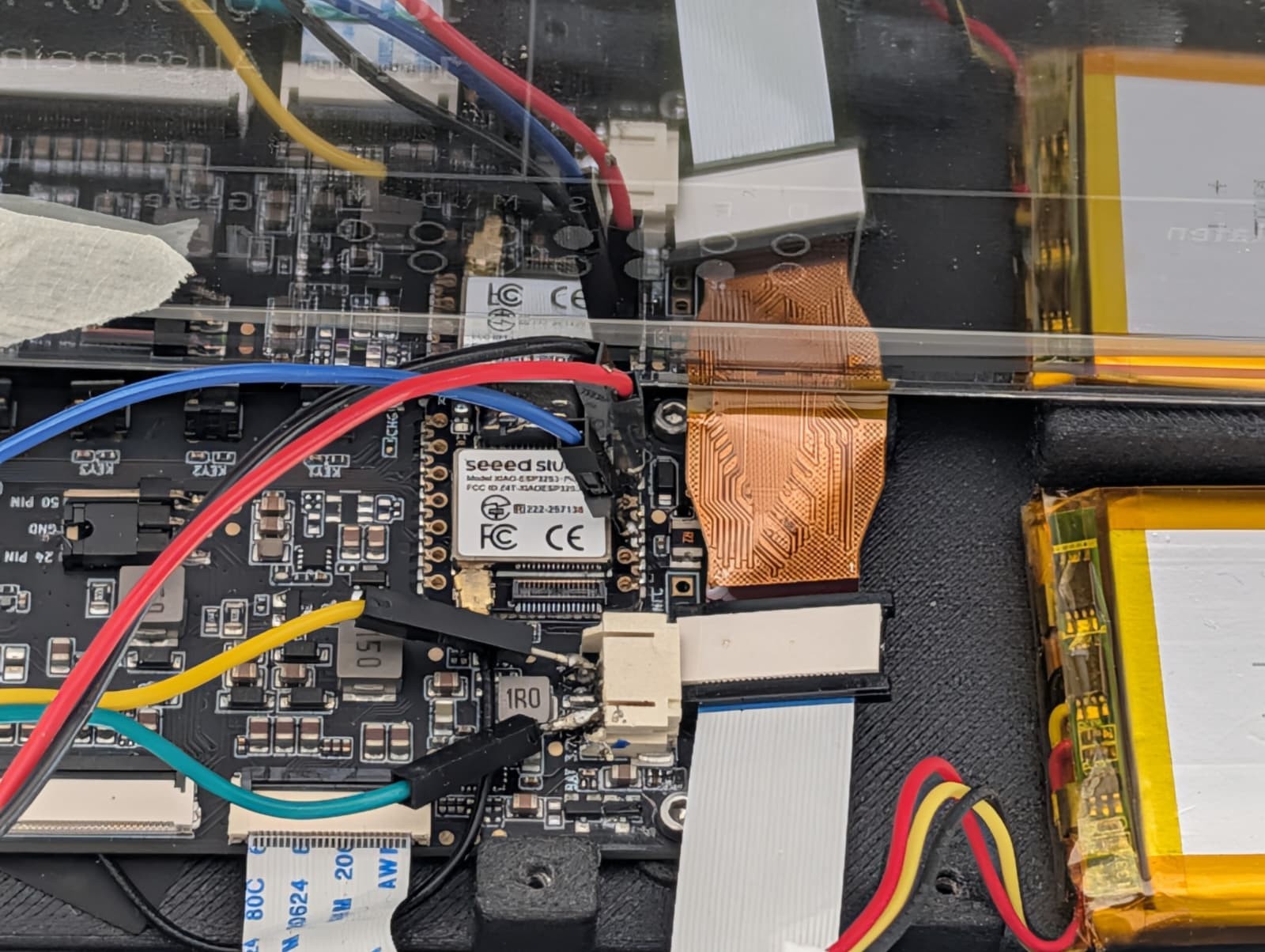
Die erste Messung: 15,5 mA im Schlaf
Die allererste Messung habe ich noch mit der Firmware der Gasanzeige gemacht, auf genau dieser Hardware. Sie war ernüchternd: Zwischen den Wachphasen flossen dauerhaft 15,5 mA statt der erwarteten gut 0,1 mA. Mit 2000 mAh wäre der Akku nach wenigen Tagen leer gewesen.
Der erste Verdacht war, dass der ESP32 gar nicht richtig schläft. Die Rohdaten sprachen aber dagegen: Der Strom im Plateau war völlig glatt, ohne das Rauschen, das eine laufende CPU erzeugt. Das Gerät war also im Deep Sleep, und trotzdem floss irgendwo Strom ab.
Um auszuschließen, dass die Hardware schuld ist, habe ich einen Minimalsketch geschrieben, der Schritt für Schritt Tasten, Akkumessung, Display und Bluetooth dazunimmt und jeweils schlafen geht. Ergebnis: Die Hardware schafft 0,125 mA, und zwar mit angeschlossenem Display. Der Fehler lag also in der Firmware.
Die Lösung: Pins festhalten
Die Ursache waren Pins, die im Schlaf schwebten oder weiter getrieben wurden, vor allem die Pins des Displays nach der Nutzung des SPI Busses und der Pin, der den Spannungsteiler für die Akkumessung einschaltet. Welcher es genau war, habe ich nicht weiter eingegrenzt. Die Lösung ist ohnehin für alle gleich:
- Vor dem Schlafen den SPI Bus beenden.
- Die Versorgung des Displays (GPIO43), den Akku Messteiler (GPIO6) und alle sechs Displaypins als Ausgang auf LOW setzen und mit
gpio_hold_en()über den Schlaf hinweg festhalten. Wichtig ist die Reihenfolge: erst LOW setzen, dann halten, damit nichts zwischendurch schwebt. - Beim Aufwachen die Halterungen wieder lösen.
- Die Tasten als RTC Eingänge mit Pullup konfigurieren, damit sie das Gerät wecken können.
Danach lag der Schlafstrom bei 0,125 mA, also um den Faktor 124 niedriger.
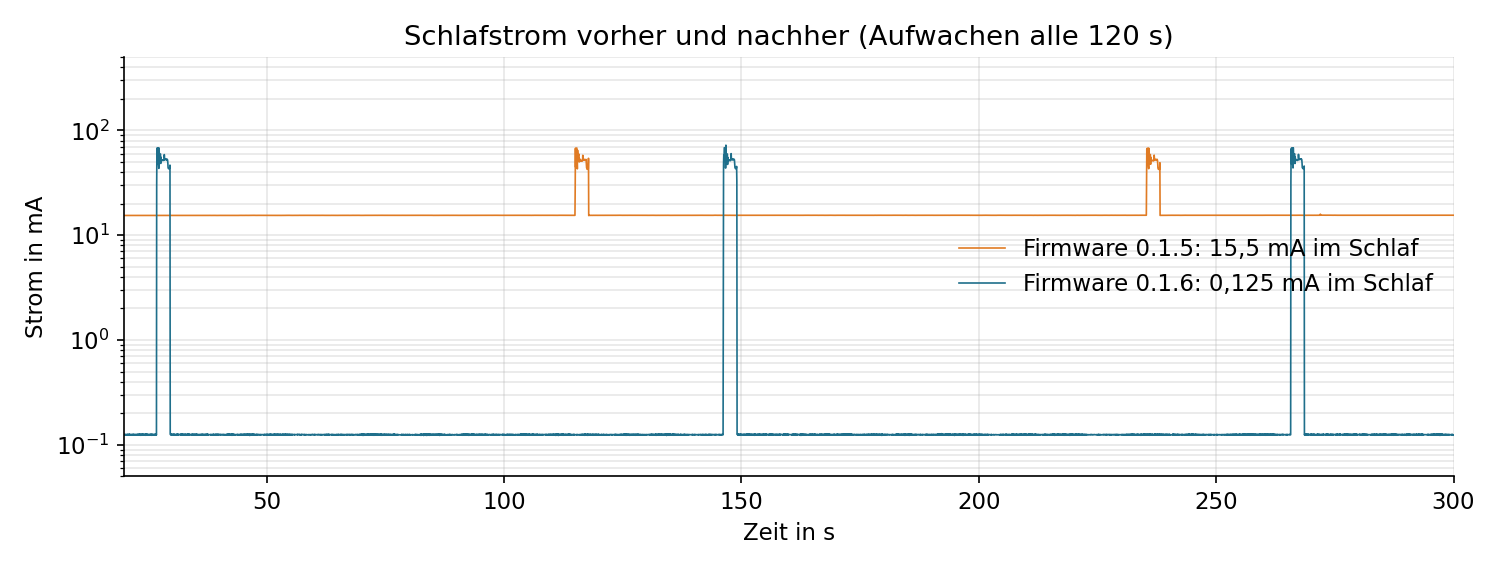
Die Messung mit WLAN
Für die eigentliche Zimmeranzeige habe ich die Firmware in einen Messmodus versetzt: Sie wacht jede Minute auf und holt abwechselnd ein neues Bild ab oder bekommt die Antwort „unverändert“. Gemessen habe ich acht Minuten lang.
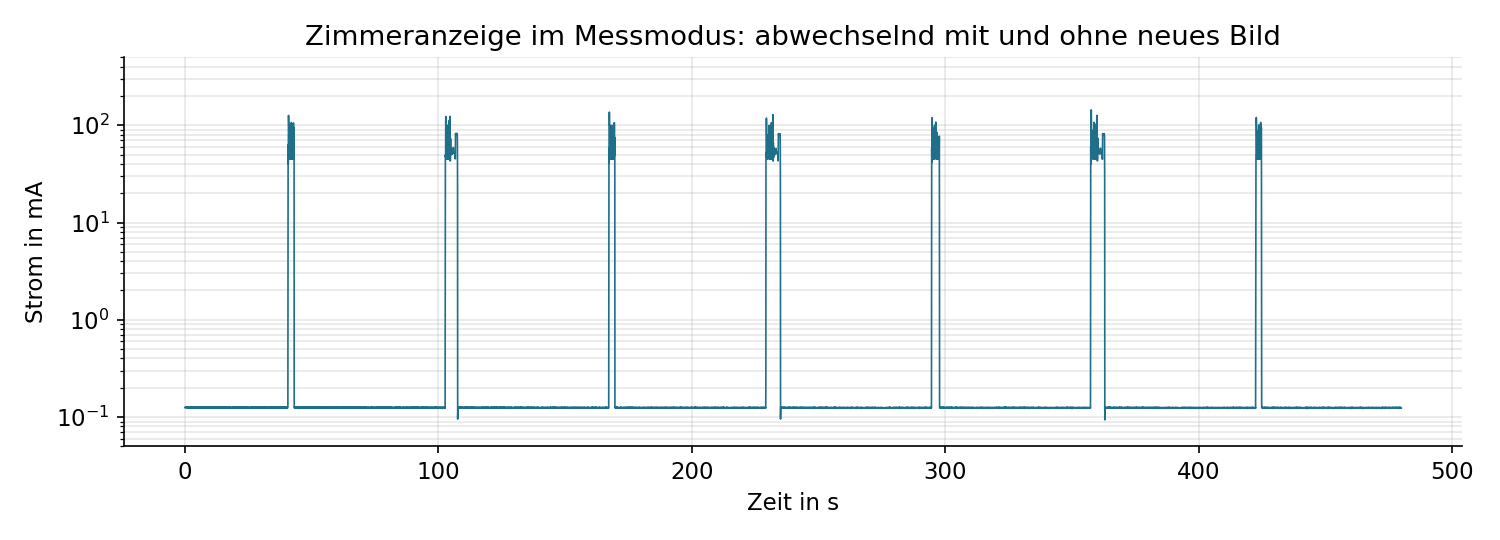
Bei der ersten Auswertung kam ein seltsames Ergebnis heraus: Alle Wachphasen sahen aus wie „mit neuem Bild“. Der Grund: Das WLAN zieht beim Verbindungsaufbau kurz bis zu 380 mA, auch ganz ohne Displayauffrischung. An der Spitze ließen sich die beiden Arten also nicht unterscheiden. Unterschieden habe ich sie deshalb an der Ladung, und damit passte es.
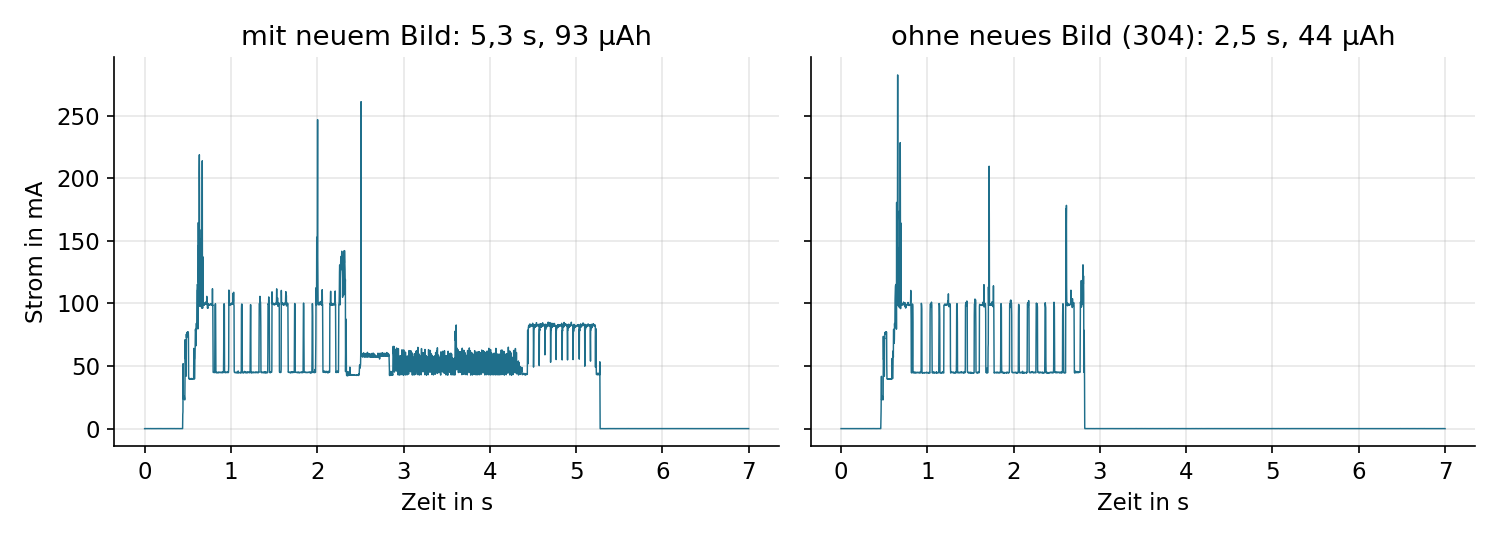
Eine Wachphase mit neuem Bild sieht so aus: etwa 0,5 s Start, bis etwa 2,5 s WLAN und Abfrage mit Pulsen um 100 mA, danach etwa 2 s Displayauffrischung um 50 bis 60 mA und am Ende knapp eine Sekunde um 80 mA, vermutlich das Speichern des Bildes im Flash.
| gemessen | vorher angenommen | |
|---|---|---|
| Schlafstrom | 124,6 µA | 40 µA |
| Aufwachen ohne neues Bild | 44,2 µAh in 2,5 s | 120 µAh |
| Aufwachen mit neuem Bild | 93,4 µAh in 5,3 s | 180 µAh |
| Spitzenstrom | bis 382 mA |
Der Schlafstrom liegt also beim gleichen Wert wie bei der Gasanzeige mit korrigierter Firmware. Es gibt kein Leck mehr, aber ich hatte ihn vorher dreimal zu niedrig angesetzt und das Aufwachen fast dreimal zu hoch.
Wie lange hält der Akku?
Bei 2000 mAh, von denen ich 85 % als nutzbar ansetze:
| Abfragen pro Tag | davon neues Bild | Verbrauch pro Tag | Laufzeit |
|---|---|---|---|
| 50 | 30 % | 5,9 mAh | 286 Tage |
| 70 | 10 % | 6,4 mAh | 264 Tage |
| 70 | 30 % | 7,1 mAh | 239 Tage |
| 70 | 60 % | 8,2 mAh | 209 Tage |
| 96 | 30 % | 8,7 mAh | 197 Tage |
Realistisch sind etwa 70 Abfragen am Tag, von denen rund 30 % ein neues Bild bringen. Damit hält die Anzeige etwa 240 Tage, also rund acht Monate. Spannend finde ich die Aufteilung: 42 % des Verbrauchs entfallen auf den Schlafstrom, der Rest vor allem auf den WLAN Aufbau. Wer noch mehr herausholen will, sollte also eher beim Schlafstrom ansetzen als beim WLAN.
Material
| Teil | Anzahl |
|---|---|
| TRMNL 7,5" (OG) DIY Kit (Display, XIAO ePaper Board mit XIAO ESP32 S3 Plus, Akku 2000 mAh) | 1 |
| Zylinderkopfschraube M2×4 (DIN 912) | 6 |
| Zylinderkopfschraube M2×6 | 13 |
| Zylinderkopfschraube M2×8 | 3 |
| Zylinderkopfschraube M2×12 | 1 |
| Mutter M2 | 23 |
| Neodym Magnet 6 × 2 mm | 48 |
| Bambu Lab Kugelfeder 5 × 6 mm (FB004) | 2 |
| Stahlstift 2 × 30 mm | 1 |
| Gummifuß 8 × 2 mm (optional, nur zum Hinstellen) | 4 |
| Montageband 20 mm | 2 Streifen |
| Filament ABS GF schwarz und orange |
Mikrocontroller, Platine und Akku sind schon im Kit enthalten. Wer den glatten Rückdeckel ohne Halter druckt, braucht keine Magnete, keine Kugelfedern, keinen Stahlstift und kein Montageband.
Zusammenbau
- Muttern in die Blöcke der Blende stecken, Schieber und Tastenkappen von hinten einsetzen und die Blende mit zwei M2×4 an den Schlitten schrauben.
- Platine und Akku in den Schlitten legen, Platine verschrauben und den Akku anstecken.
- Den Einschub von vorne einschieben, unten mit zwei Schrauben sichern und rechts seitlich mit einer M2×6 durch die Gehäusewand in die Nase der Blende schrauben.
- Display einlegen, Rückdeckel aufsetzen und mit neun M2×6 und zwei M2×8 von oben ins Dach verschrauben.
- Halter: Kugelfedern einpressen, Halterscheibe ans Gelenk schrauben, Zunge in die Gabel des Arms stecken und den Stahlstift eindrücken.
Vor dem großen Druck lohnt sich der kleine Testrahmen aus den Druckdateien, um die Passung des Displays zu prüfen.
Nachbauen
Gedruckt habe ich alles aus ABS GF in Schwarz, die Beschriftung in Orange per AMS, auf texturiertem PEI. Alle Druckeinstellungen sind im Bambu Studio Projekt gespeichert, dort sind auch alle Teile schon sinnvoll auf den Platten angeordnet. Testdrucke gehen auch gut in PLA, PETG funktioniert ebenfalls.
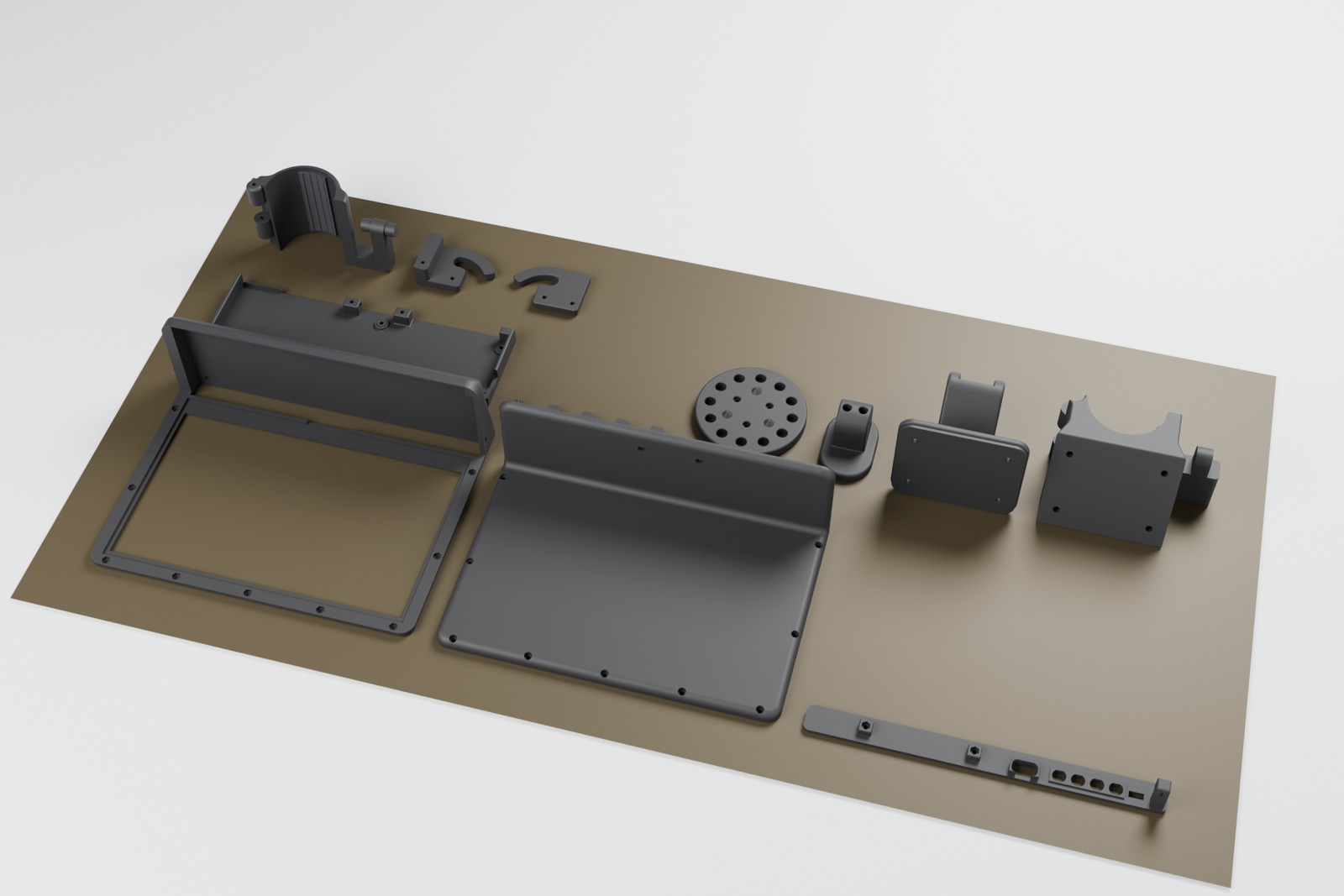
- Bambu Studio Projekt mit allen Teilen und Druckeinstellungen (ABS GF)
- Alle Einzelteile als STL und 3MF mit Montageanleitung
- FreeCAD Datei, vollständig parametrisch
- Firmware und Server der Zimmeranzeige
- Skripte und Anleitungen zur Strommessung
Das Gehäuse steht unter der Lizenz CC BY-NC-SA 4.0. Ihr dürft es also kostenlos nachbauen, verändern und weitergeben, solange ihr mich als Urheber nennt, es nicht kommerziell nutzt und eigene Veränderungen unter derselben Lizenz weitergebt.
Firmware, Server und Messskripte stehen unter der MIT Lizenz. Ihr dürft sie frei verwenden, verändern und weitergeben, auch kommerziell, solange der Lizenzhinweis erhalten bleibt.
Falls ihr Fragen habt oder andere Dateiformate braucht, schreibt mir gerne: wird geladen …
Fazit
Aus einer schnellen Idee ist am Ende doch ein aufwendigeres Gehäuse geworden, an dem ich ein paar Abende saß.